
Objetivo General:
- Entender, explorar, Utilizar y dar alternativas para solucionar problemas de índole personal y laboral, estructurando ideas que permitan implementar propuestas de mejora, en proyectos, a través de planes y programas de innovación empresarial, basado en nuevas herramientas informáticas NTIC.
- Capacitar a los estudiantes en el manejo de las hojas de cálculo Microsoft Excel, como herramienta para la creación, elaboración, edición y modificación de datos mediante la utilización de fórmulas y funciones.
Objetivos Específicos:
- Utilizar la herramienta de productividad Excel y el manejador de base de datos Access, ambos de Microsoft para el desarrollo de aplicaciones administrativas empresariales, que permitan el logro de una ventaja competitiva a las pequeñas y medianas empresas principalmente.
CARACTERÍSTICAS DE EXCEL
Las características de Microsoft Excel son:
· Es una hoja de cálculo.
· Puede hacer cálculos muy largos.
· Tiene limitaciones increíblemente pequeñas.
· Una tabla no es un reto par Excel.· Plantillas y ejemplos muy explícitos.
· Relleno y formato de celdas.
Microsoft Excel puede realizar 327 funciones, las categorías son estas:
1.- funciones de complemento y automatización.
2.- funciones de cubo.
3.- funciones de base de datos.
4.- funciones de fecha y hora
5.- funciones de ingenierías.
6.- funciones financieras.
7.- funciones de información.
8.- funciones lógicas.

FUNCIONES LÓGICAS
Fuente de video: https://www.youtube.com/watch?v=pcQD7RrfQUs
Tipos de datos Excel
En Excel podemos introducir constantes y formulas.
CONTANTES: son datos que introducimos directamente en una celda. Por ejemplo si me ubico en la celda A1, y digito la palabra CLIENTE, esto es considerado como una constante.
Las constantes manejan los siguientes tipos de datos: Numéricos, Texto, Lógicos y Fecha/ hora.
La alineación predeterminada para estos tipos de datos es:
Numéricos: Los datos numéricos manejan los caracteres del 0 al 9, los signos + - ( ) / % $ E.
Cuando digitamos un signo + delante de un numero por ejemplo +5, Excel no lo mostrara en la celda, ni el la barra de formula, solo aparecerá el numero 5. Esto se debe a que cuando usted digita cualquier número sin ningún signo, Excel lo toma como positivo. En las siguientes imágenes vemos que al escribir 5 o +5, Excel lo interpreta de igual forma.


Si por el contrario digitamos un signo menos delante de un numero, ejemplo -5, o si lo encerramos entre paréntesis, ejemplo (5), Excel interpreta estos dos casos como números negativos, y tanto como en la celda como en la barra de formulas se mostrara el numero precedido del signo menos.


Para escribir números fraccionarios (Eje 8/2, 3/4) utilizamos /. Antes del numero fraccionario debes escribir el numero 0 y un espacio, esto para evitar que lo tome como fecha, otra opción para que no lo tome como fecha es anteponer un signo + a la fracción. Ver las siguientes imágenes como ejemplo.


Si digitamos el símbolo % al final del número, Excel lo tomara como un porcentaje, si digitamos el signo $ al final del número, Excel le asignara formato de moneda.

El carácter E es interpretado por Excel como notación científica. Te explico con un ejemplo, si escribimos 3E4, esto equivale a 3 multiplicado por 10 elevado a la 4. El ejercicio seria el siguiente: 3 x (10 x 10 x 10 x 10) esto es igual a 3 x 10.000, el resultado final seria 30.000. Si no te gustan las matemáticas no te estreses por esto, esto es solo información que quizás podría interesarte.

Texto: un texto puede estar formado por números, letras, símbolos, o por cualquier carácter en general, un dato de tipo texto es de naturaleza alfanumérica.
Si escribimos en una celda +Colombia, Excel nos muestra el siguiente mensaje de error #¿NOMBRE? , esto debido a que Excel todo texto que comienza por +, - , = lo interpreta como una formula, y debido a que la palabra Colombia no le da ningún valor, sale el error. Si queremos evitar esto, debemos anteponer al texto un apostrofe (‘), y automáticamente Excel lo tomara como un texto ver imágenes de ejemplo.


Valores lógicos: los valores lógicos indican el cumplimiento o no de una condición, los valores lógicos son dos: FALSO, y VERDADERO.
Fecha / Hora: Los datos tipo Fecha/Hora son considerados también como numéricos, ya que cada fecha y hora corresponde a un numero especifico, el cual corresponde a los días transcurridos desde el 1 de enero d 1900 hasta dicha fecha. Ejemplo el 25 de enero de 1900 es el numero 25.
Como las fechas corresponden a números es posible hacer cálculos con ellas, por ejemplo puedo calcular los día laborados restando la fecha de hoy, con la fecha de ingreso.

A continuación ejemplos de formatos de Fecha y hora:

FORMULAS: Es una secuencia formada por constantes, referencias a otras celdas, operadores, nombres y funciones. Las formulas comienza con el signo + o =, estas nos ayudan a realizar cálculos y analizar datos. Los operadores aritméticos usados en una formula son + - * / % , también podemos utilizar operadores relacionales <> <= >= <>, entre otros. Ver siguiente ejemplo:

Fuente de informacion e imagenes: como-utilizar-excel.blogspot.com.co/2012/11/tipos-de-datos-excel.html
Validación de datos a celdas
Puede usar la validación de datos para restringir el tipo de datos o los valores que los usuarios escriben en una celda.
Agregar validación de datos a una celda o un rango
Nota: Los primeros tres pasos de esta sección son para agregar cualquier tipo de validación de datos. Los pasos 4 a 8 son específicamente para crear una lista desplegable.
- Seleccione una o más celdas para validar.
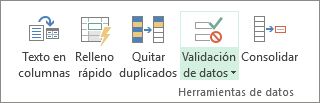
- En la pestaña Datos, del grupo Herramientas de datos, haga clic en Validación de datos.
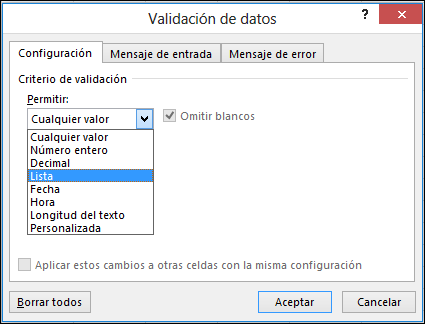
- En la pestaña Configuración, en el cuadro Permitir, seleccione Lista.
- En el cuadro Origen, escriba los valores de la lista, separados por comas. Por ejemplo:
- Para limitar una respuesta a dos opciones (por ejemplo "¿Tiene hijos?"), escriba Sí,No.
- Para limitar la reputación de la calidad de un proveedor a tres clasificaciones, escriba Baja, Media, Alta.Nota: Generalmente, estos pasos solo se recomiendan para los elementos de lista que probablemente nunca cambien. Si tiene una lista que pueda cambiar, o si necesita agregar o quitar elementos de vez en cuando, le irá mejor si sigue el paso del siguiente procedimiento recomendado.Procedimiento recomendado: También puede crear entradas de la lista mediante referencia a un rango de celdas ubicadas en otra parte del libro. La manera más eficaz es crear la lista, después aplicar el formato como una tabla de Excel (desde la pestaña Inicio, seleccione Estilos > Dar formato como tabla > elija el estilo de tabla que sea mejor para usted). Después, seleccione el rango de cuerpo de datos de la tabla, que es la parte de la tabla que solo tiene la lista, no el encabezado de la tabla (en este caso, Departamento), y proporciónele un nombre significativo en el cuadro Nombre encima de la columna A.
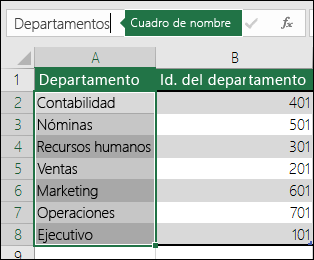
En lugar de escribir los valores de la lista en el cuadro Origen de la validación de datos, agregue el nombre que acaba de definir precedido de un signo igual (=).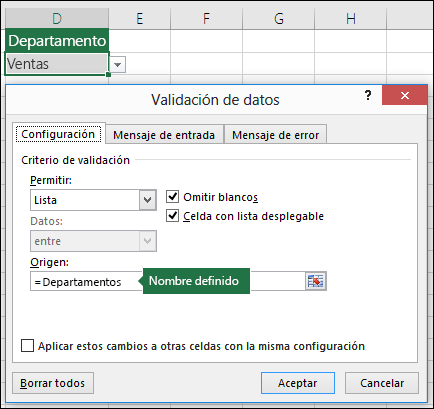 Lo mejor sobre usar una tabla es que a medida que agrega o quita elementos de la lista, su lista de validación de datos se actualizará automáticamente.Nota: Es mejor colocar sus listas en una hoja de cálculo independiente (oculta si fuera necesario) de forma que nadie pueda editarlas.
 - Asegúrese de que esté activada la casilla Celda con lista desplegable.
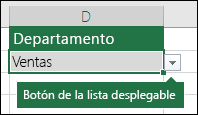
- Para especificar cómo quiere administrar los valores en blanco (nulos), active o desactive la casilla Omitir blancos.Nota: Si los valores permitidos se basan en un rango de celdas que tiene un nombre definido y existe una celda en blanco en cualquier lugar de ese rango, al seleccionar la casilla Omitir blancos permite que cualquier valor se escriba en la celda validada. Esto también se cumple para cualquier celda a la que se haga referencia mediante fórmulas de validación: si cualquier celda a la que se hace referencia está en blanco, al seleccionar la casilla Omitir blancos permite que cualquier valor se escriba en la celda validada.
- Pruebe la validación de datos para asegurarse de que funciona correctamente. Trate de escribir datos válidos y no válidos en las celdas para asegurarse de que la configuración funciona como pretende y que los mensajes están apareciendo como espera.
Fuente de datos: https://support.office.com/es-es/article/aplicar-la-validaci%C3%B3n-de- datos-a- celdas-29fecbcc-d1b9-42c1-9d76-eff3ce5f7249
COMENTARIOS PERSONALES
Con el anterior blog identificamos las características principales del excel, este es una herramienta de apoyo laboral, personal y profesional, para diversas funciones en el encontramos formulas, combinaciones, enlaces, condiciones, buscar, etc.
El excel es una herramienta que he aprendido varias funciones de ella, pero me falta mucho mas, en este blog dejo unas funciones básicas que espero apliquen a su diaria labor.
Comentarios
Publicar un comentario